













Bạn đã từng “đau đầu” với hàng loạt file như Project_v1.zip, Project_Final.zip khi muốn tìm lại code cũ hoặc khôi phục tính năng đã xóa? Đó là lý do Hệ thống Kiểm soát Phiên bản (Version Control System – VCS) ra đời. VCS giúp lưu lại mọi thay đổi của mã nguồn, phiên bản giúp làm việc nhóm hiệu quả.
1. Version Control: Tại Sao Nó Lại Là “Phép Thuật” Cần Thiết?
Hiểu rõ các loại Hệ thống Kiểm soát Phiên bản (VCS) với ba loại VCS chính.
Hệ thống Kiểm soát Phiên bản Cục bộ (Local VCS). Hãy hình dung đây là một cuốn sổ nhật ký cá nhân. Mọi thay đổi bạn thực hiện trên dự án đều được ghi lại cẩn thận, ngay trên máy tính của bạn. Nó đơn giản, nhanh chóng và chỉ dành cho riêng bạn. Tuy nhiên, điểm yếu chí mạng là nếu cuốn sổ (hay ổ cứng của bạn) bị mất, toàn bộ lịch sử thay đổi có thể “bay màu” vĩnh viễn.
Hệ thống Kiểm soát Phiên bản Tập trung (CVCS) Hãy tưởng tượng đây là một thư viện trung tâm, nơi lưu giữ cuốn sách “chính thức” duy nhất của dự án. Mỗi lập trình viên khi muốn làm việc phải đến thư viện “check out” một chương. Điều này giúp mọi người làm việc trên cùng một tài liệu, nhưng nếu thư viện đóng cửa hoặc cuốn sách chính bị hỏng, không ai có thể làm việc được nữa. Sự phụ thuộc vào máy chủ trung tâm là gót chân Achilles của mô hình này.
Hệ thống Kiểm soát Phiên bản Phân tán (DVCS) Đây chính là bước đột phá. Thay vì chỉ “mượn” một chương từ thư viện, mỗi lập trình viên sẽ “nhân bản” (clone) toàn bộ thư viện về máy tính của mình. Điều này có nghĩa là mỗi người không chỉ có phiên bản mới nhất của code mà còn sở hữu toàn bộ lịch sử của dự án. Lợi thế lớn nhất là khả năng sao lưu và phục hồi. Nếu thư viện trung tâm bị cháy, bất kỳ bản sao nào trên máy của lập trình viên đều có thể được dùng để khôi phục lại.
Git chính là ví dụ tiêu biểu và mạnh mẽ nhất của Hệ thống Kiểm soát Phiên bản Phân tán, và chính kiến trúc này đã mang lại cho nó tốc độ và sự linh hoạt vượt trội.
2. Chân Dung “Huyền Thoại” Git: Không Chỉ Là Công Cụ, Đó Là Một Cuộc Cách Mạng
Git không đơn thuần là một công cụ, nó là một triết lý về cách quản lý và phát triển phần mềm. Việc hiểu rõ lịch sử và các nguyên tắc thiết kế đằng sau sẽ giúp bạn không chỉ “dùng” Git, mà còn “hiểu” và khai thác tối đa sức mạnh của nó.
Câu chuyện bắt đầu vào năm 2002, khi dự án khổng lồ Linux kernel sử dụng một DVCS độc quyền tên là BitKeeper. Đến năm 2005, mối “lương duyên” này tan vỡ và công cụ này không còn miễn phí nữa. Tình thế đó đã thúc đẩy cộng đồng Linux, đứng đầu là không ai khác ngoài Linus Torvalds, quyết định “làm tới bến” và tự phát triển một công cụ của riêng mình. Hệ thống mới này được thiết kế với những mục tiêu rất rõ ràng:
- Tốc độ: Phải cực kỳ nhanh.
- Thiết kế đơn giản: Dễ hiểu và hiệu quả.
- Hỗ trợ phát triển phi tuyến tính: Cho phép hàng ngàn nhánh (branch) song song hoạt động mà không gây rối.
- Phân phối đầy đủ: Mọi người đều có toàn bộ lịch sử.
- Hiệu quả với dự án lớn: Có khả năng xử lý các dự án khổng lồ như chính Linux kernel.
Một trong những khác biệt cơ bản nhất giữa Git và các hệ thống tập trung (CVCS) nằm ở cách chúng lưu trữ dữ liệu.
| Tiêu Chí | Git | Các VCS khác (Centralized) |
| Cách Lưu Trữ | Lưu trữ tham chiếu đến các bản snapshot (ảnh chụp nhanh) của toàn bộ dự án tại một thời điểm. | Lưu trữ thông tin dưới dạng danh sách thay đổi trên từng tệp riêng lẻ. |
| Cấu hình Repository | Chỉ cần một thư mục .git ngay trong thư mục gốc của dự án. | Yêu cầu cài đặt một thư mục CVSROOT tập trung trên máy chủ. |
Chính triết lý “snapshot” này đã giúp Git trở nên cực kỳ nhanh và hiệu quả. Bởi vì Git tư duy theo “snapshot” của toàn bộ dự án, việc tạo một nhánh mới đơn giản chỉ là tạo một con trỏ nhỏ xíu đến một snapshot. Điều này khác biệt hoàn toàn so với các hệ thống cũ phải sao chép toàn bộ thư mục, khiến cho việc phân nhánh trong Git gần như tức thời và khuyến khích việc sử dụng nó cho mọi thứ, từ sửa lỗi nhỏ đến phát triển tính năng lớn.
3. Bước Chân Đầu Tiên: Cài Đặt và “Khai Báo Danh Tính”
Việc cài đặt và cấu hình ban đầu là những bước đầu tiên, đơn giản nhưng vô cùng quan trọng để bắt đầu hành trình “du hành thời gian” với code của bạn. Nó giống như việc bạn chuẩn bị hành trang và giấy tờ tùy thân trước một chuyến đi lớn.
Cài đặt Git
Trên các hệ điều hành dựa trên Debian như Ubuntu, bạn có thể cài đặt Git một cách dễ dàng bằng lệnh sau:
sudo apt-get install git-allĐối với windows và hệ điều hành khác: Truy cập https://git-scm.com/ tải gitscm và cài đặt.
Khai Báo Danh Tính
Sau khi cài đặt, bạn cần “giới thiệu” bản thân với Git. Mọi commit bạn tạo ra sau này sẽ được gắn với thông tin này. Đây là bước bắt buộc và chỉ cần làm một lần duy nhất trên máy.
$ git config --global user.name "Nam Pham"
$ git config --global user.email [email protected]
Bạn có thể kiểm tra lại các cài đặt của mình để đảm bảo mọi thứ đã chính xác:
$ git config --listKhi Cần Trợ Giúp
Git có một hệ thống tài liệu hướng dẫn rất chi tiết được tích hợp sẵn. Nếu bạn quên một lệnh nào đó, hãy sử dụng một trong các cách sau:
git help <command>git <command> --helpman git-<command>
Ví dụ, để xem hướng dẫn cho lệnh config, bạn chạy: $ git help config.
Sau khi đã thiết lập xong môi trường, đã đến lúc chúng ta tìm hiểu các khái niệm cốt lõi, trái tim của quy trình làm việc trong Git.
4. Tam Giác Vàng Của Git: Working Directory, Staging Area, và Repository
Để thực sự làm chủ Git, bạn cần hiểu rõ về “ba trạng thái” của tệp tin và “ba khu vực” làm việc cốt lõi. Hãy hình dung đây là quy trình xử lý công việc của một lập trình viên: “bàn làm việc” nơi bạn sáng tạo, “khay chờ duyệt” nơi bạn sắp xếp công việc đã hoàn thành, và “tủ hồ sơ” nơi bạn lưu trữ vĩnh viễn.
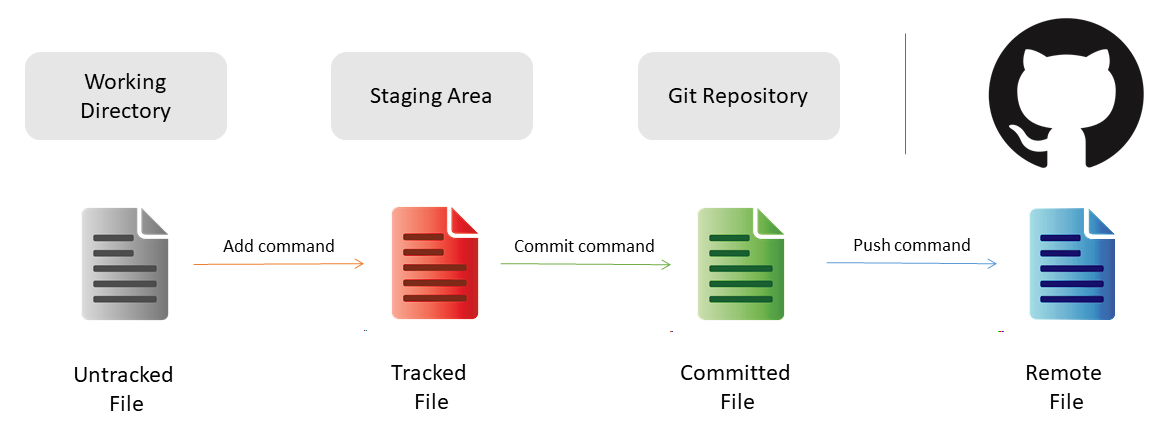
Đầu tiên, một tệp trong dự án của bạn có thể ở một trong ba trạng thái sau:
- Modified: Tệp đã bị thay đổi nội dung nhưng bạn chưa chính thức ghi nhận sự thay đổi đó vào Git.
- Staged: Bạn đã đánh dấu phiên bản hiện tại của tệp để chuẩn bị cho lần lưu trữ (commit) tiếp theo.
- Committed: Dữ liệu của tệp đã được lưu trữ an toàn trong cơ sở dữ liệu của Git.
Ba trạng thái này tương ứng với ba khu vực làm việc chính:
- Working Directory (Thư mục làm việc): Đây chính là “bàn làm việc” của bạn, một bản sao của một phiên bản dự án. Bạn có thể chỉnh sửa, thêm, xóa các tệp tin tại đây.
- Staging Area (Khu vực chuẩn bị – còn gọi là Index): Đây là “khay chờ duyệt”. Nó là một tệp đơn giản chứa thông tin về những gì sẽ được đưa vào lần commit tới. Bạn sử dụng khu vực này để tập hợp các thay đổi trước khi chính thức lưu lại.
- Git Directory (.git): Đây là “tủ hồ sơ”, trái tim của dự án. Git lưu trữ toàn bộ metadata và cơ sở dữ liệu đối tượng (lịch sử, các phiên bản) cho dự án của bạn tại đây.
Quy trình làm việc cơ bản diễn ra như sau:
- Bạn thay đổi các tệp trong Working Directory.
- Bạn chọn những thay đổi muốn lưu và đưa chúng vào Staging Area bằng lệnh
git add. - Bạn thực hiện một commit, hành động này sẽ lấy các tệp từ Staging Area và lưu trữ snapshot đó vĩnh viễn vào Git Directory bằng lệnh
git commit.
Nắm vững luồng công việc này là chìa khóa để bạn sử dụng các lệnh Git một cách tự tin và hiệu quả.
5. Những “Câu Thần Chú” Cơ Bản Bạn Cần Biết
Mặc dù Git có hàng trăm lệnh khác nhau, thực tế là một lập trình viên chỉ cần nắm vững một vài “câu thần chú” cốt lõi để xử lý 90% công việc hàng ngày. Dưới đây là những lệnh quan trọng nhất bạn cần biết.
git init Dùng để khởi tạo một kho chứa (repository) Git mới trong một thư mục dự án đã có sẵn. Đây là lệnh đầu tiên bạn chạy cho một dự án mới.
$ git init
git clone [url] Dùng để tạo một bản sao của một repository đã tồn tại từ một máy chủ từ xa (thường là một URL từ GitHub).
$ git clone https://github.com/schacon/grit.git
git status Đây sẽ là người bạn thân nhất của bạn. Trước khi làm bất cứ điều gì, hãy chạy lệnh này. Nó sẽ cho bạn biết chính xác Git đang nghĩ gì và bạn đang ở đâu trong quy trình làm việc.
$ git statusgit add <tên_file> Đưa các thay đổi của một tệp từ Working Directory vào Staging Area, sẵn sàng cho việc commit. Bạn có thể thêm nhiều file hoặc cả thư mục (git add .) để chuẩn bị cho lần commit của mình.
$ git add README.mdgit commit -m "Nội dung commit" Lấy tất cả những gì đang có trong Staging Area, tạo một snapshot mới và lưu nó vào lịch sử. Một thông điệp commit rõ ràng là cực kỳ quan trọng, nó giống như việc bạn để lại ghi chú cho chính mình trong tương lai và cho đồng đội.
$ git commit -m "Add initial project files"git log --oneline Hiển thị lịch sử các commit đã thực hiện, mỗi commit trên một dòng để dễ dàng theo dõi hành trình dự án của bạn.
$ git log --onelinePhớt lờ Tệp tin với .gitignore Đôi khi, có những tệp bạn không muốn Git theo dõi (ví dụ: tệp log, thư mục chứa các gói phụ thuộc…). Bạn có thể liệt kê tên hoặc mẫu của các tệp này trong một tệp đặc biệt có tên là .gitignore, và Git sẽ bỏ qua chúng.
Sau khi đã biết cách tạo ra một lịch sử thay đổi tuyến tính, bước tiếp theo là học cách tạo ra các “dòng thời gian song song” để làm việc an toàn và hiệu quả hơn với Branch.
6. Phân Thân Chi Thuật: Phép Màu Của Branching
Branching (phân nhánh) là một trong những tính năng mạnh mẽ nhất của Git. Hãy tưởng tượng nó như khả năng tạo ra các “vũ trụ song song” cho mã nguồn của bạn. Bạn có thể tạo một nhánh mới để thử nghiệm một tính năng điên rồ, sửa một lỗi khẩn cấp mà không làm ảnh hưởng đến “dòng thời gian chính” (thường là nhánh master hoặc main).
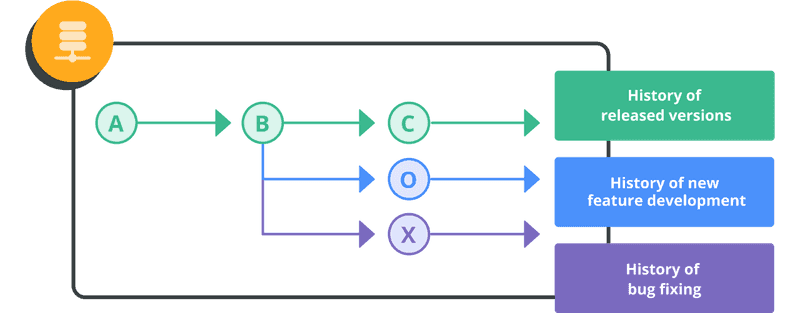
Về bản chất, một nhánh trong Git chỉ đơn giản là một con trỏ có khả năng di chuyển được, trỏ đến một trong những commit. Nó cực kỳ nhẹ và nhanh chóng.
Dưới đây là các lệnh quản lý branch cơ bản:
- Tạo nhánh mới:
git branch <tên-nhánh>- Pro-tip: Lệnh này chỉ tạo ra một con trỏ mới, nó không tự động chuyển bạn sang nhánh đó.
- Chuyển đổi giữa các nhánh:
git checkout <tên-nhánh> - Tạo và chuyển nhánh trong một lệnh:
git checkout -b <tên-nhánh-mới>- Đây là cách làm phổ biến và tiện lợi nhất.
- Xóa một nhánh:
git branch -d <tên-nhánh>- Bạn chỉ nên xóa nhánh sau khi đã hoàn thành và gộp code vào nhánh chính.
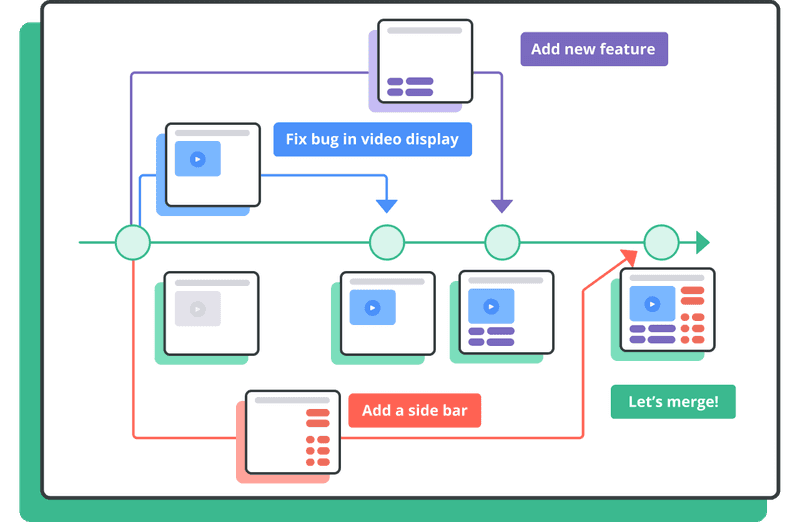
Hãy xem một ví dụ thực tế. Giả sử bạn cần làm một tính năng mới có mã là iss53:
- Tạo và chuyển sang nhánh mới:
$ git checkout -b iss53 - Làm việc, chỉnh sửa code và tạo các commit trên nhánh
iss53. - Khi cần quay lại công việc chính, bạn chỉ cần:
$ git checkout master
Vậy làm thế nào để chia sẻ những “dòng thời gian” tuyệt vời này với đồng đội của bạn? Đó là lúc chúng ta cần “vươn ra biển lớn”.
7. Vươn Ra Biển Lớn: Làm Việc Với Remote & GitHub
Nếu repository trên máy bạn là “bản nháp cá nhân”, thì remote repository chính là “bản thảo chính thức” được chia sẻ với cả nhóm. GitHub là dịch vụ phổ biến nhất để lưu trữ các remote repository này. Remote chỉ đơn giản là một tham chiếu, một cái tên ngắn gọn (như origin) trỏ đến URL của repository trên GitHub.
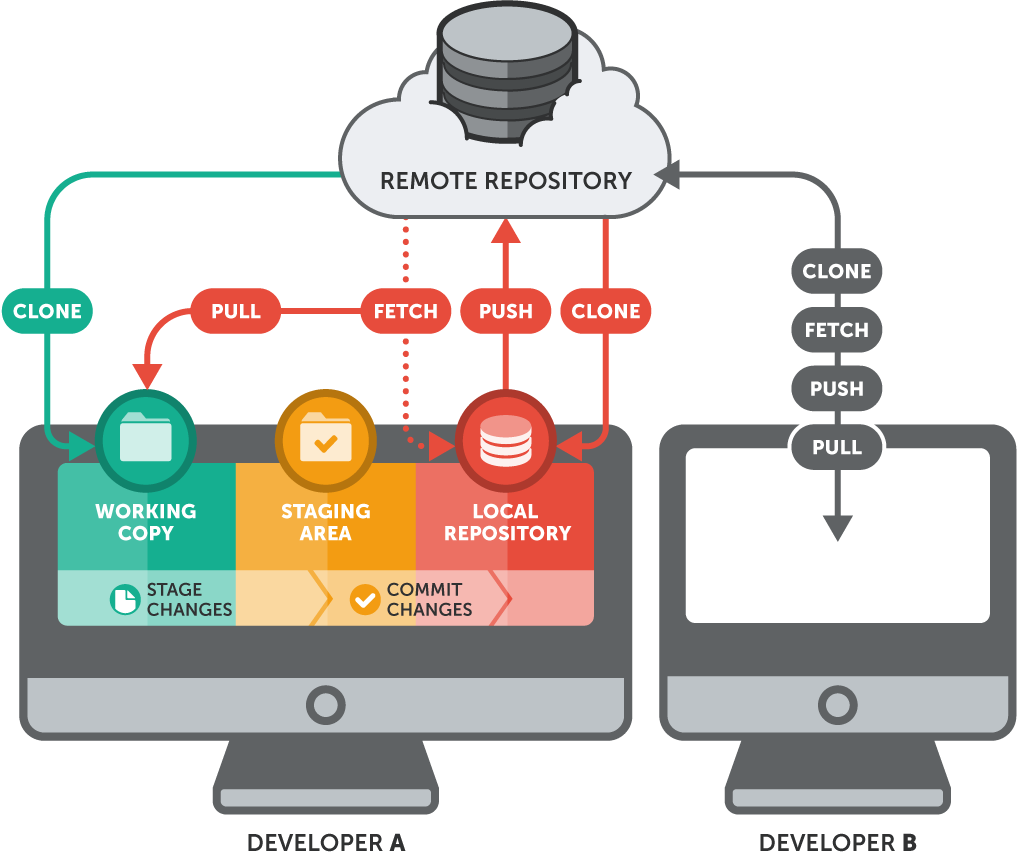
Làm việc với remote là cốt lõi của sự cộng tác trong Git. Quy trình cơ bản là: bạn push (đẩy) những commit của mình lên GitHub để chia sẻ, và pull (kéo) những commit mới nhất của đồng đội từ GitHub về máy mình.
- Xem danh sách remote: Lệnh này sẽ liệt kê tất cả các remote bạn đã cấu hình, thường bạn sẽ thấy
origin.
$ git remote -v- Thêm một remote mới: Liên kết repository cục bộ của bạn với một repository trống vừa tạo trên GitHub.
$ git remote add <remote_name> <url>
vd: git remote add sun-asterisk [email protected]:framgia/git_lecture.git- Đổi tên một remote:
`$ git remote set-url <remote_name> <remote_url>`

vd: `git remote set-url sun-asterisk https://github.com/framgia/git_lecture.git`- Xóa một remote:
Hiểu cách quản lý remote và luồng công việc push/pull là bước cuối cùng để chuyển từ việc sử dụng Git một mình sang làm việc hiệu quả trong một đội nhóm trên các nền tảng như GitHub.
Lời Kết: Hành Trình Của Bạn Chỉ Mới Bắt Đầu
Hãy luôn nhớ rằng, Git không chỉ là một công cụ, nó là một kỹ năng nền tảng. Việc thành thạo Git sẽ giúp bạn trở thành một lập trình viên chuyên nghiệp.
Những gì bạn đã học hôm nay là nền tảng vững chắc nhất. Hành trình của bạn chỉ mới bắt đầu. Hãy git init ngay dự án tiếp theo của bạn và bắt đầu cuộc phiêu lưu!
Tham khảo thêm: